KAMTECH Motion — la vidéo de présentation de ton appli
Ta vidéo de présentation montée sur tes vrais écrans, avec une musique originale calée sur les images. 30 à 60 secondes, vertical pour les statuts, horizontal pour le site et le salon.
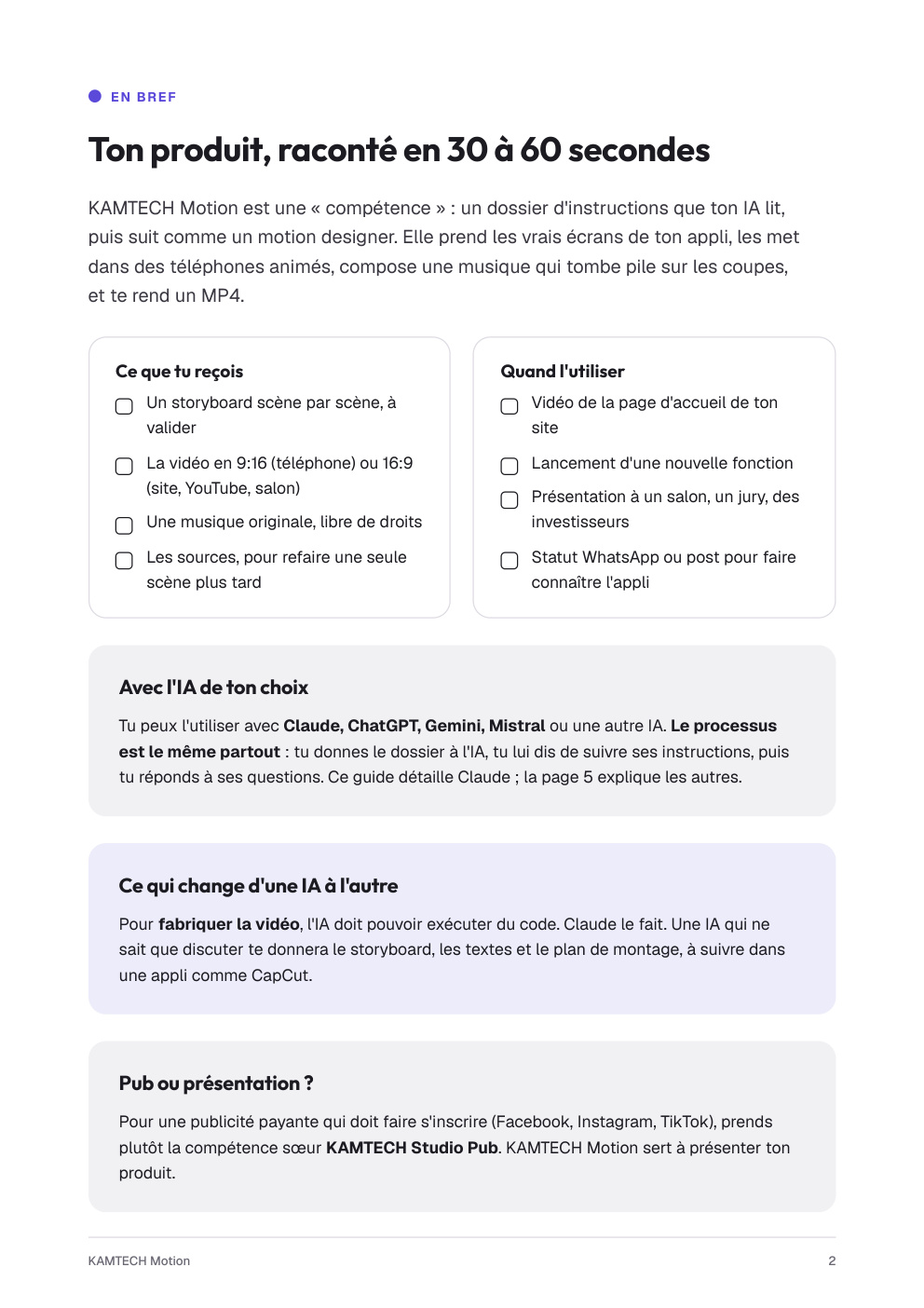
KAMTECH Motion est une « compétence » : un dossier d'instructions que ton IA lit, puis suit comme un motion designer — tu réponds à ses questions, elle te rend un MP4.
Télécharger
Deux fichiers, gratuits, à toi.
Important : le fichier kamtech-motion.zip s'importe sans le décompresser. Le guide PDF, lui, s'ouvre normalement et explique tout, écran par écran. Tu peux aussi lire le guide en ligne ci-dessous avant de télécharger.
Ce que tu reçois
- Un storyboard scène par scène, à valider avant le rendu.
- La vidéo en 9:16 (téléphone) ou 16:9 (site, YouTube, salon).
- Une musique originale, composée par l'IA : libre de droits.
- Les sources, pour refaire une seule scène plus tard sans toucher au reste.
Quand l'utiliser
- La vidéo de la page d'accueil de ton site.
- Le lancement d'une nouvelle fonction.
- Une présentation à un salon, un jury, des investisseurs.
- Un statut WhatsApp ou un post pour faire connaître l'appli.
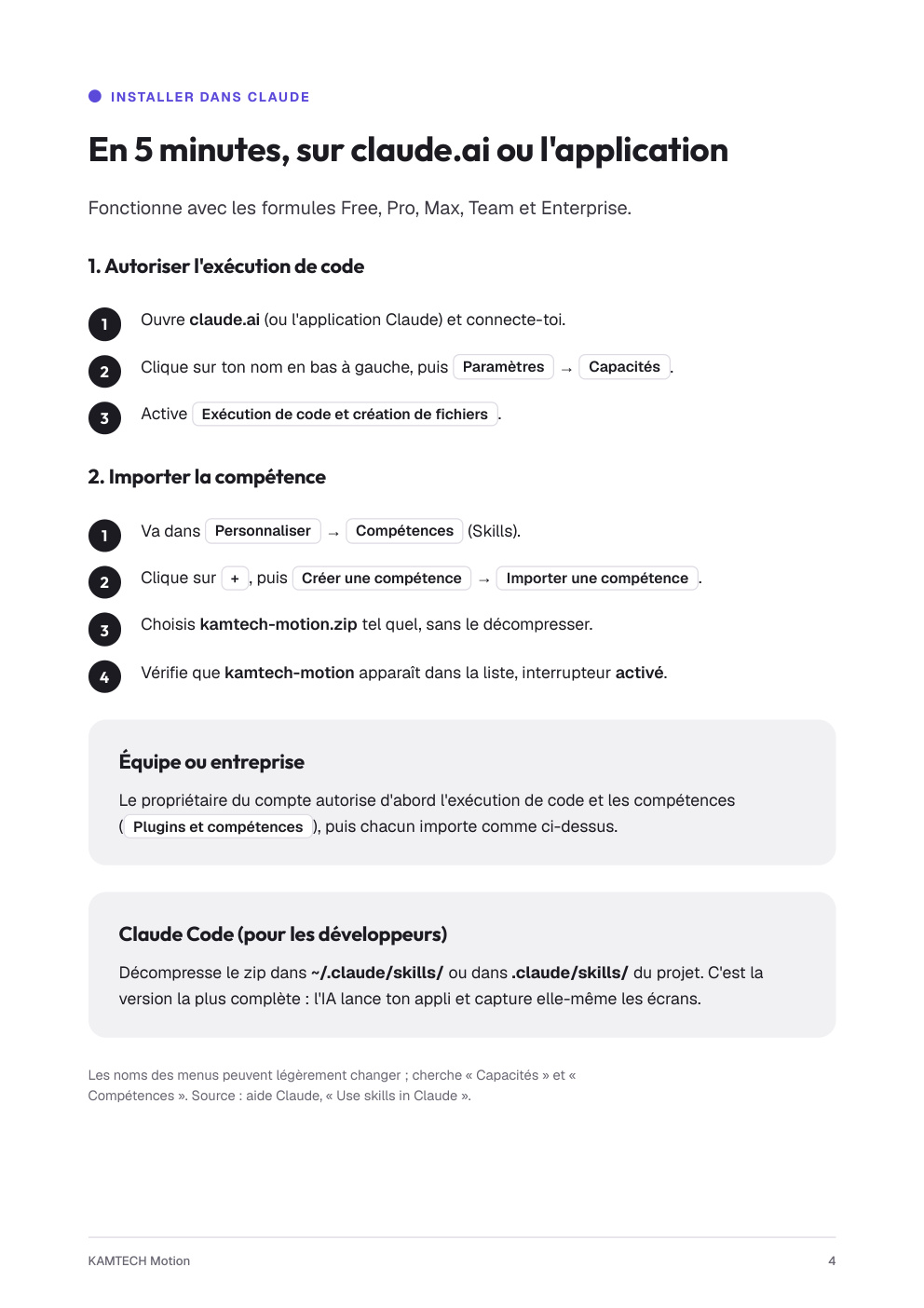
Installer dans Claude, en 5 minutes
Fonctionne avec les formules Free, Pro, Max, Team et Enterprise.
1. Autoriser l'exécution de code
2. Importer la compétence
kamtech-motion.zip tel quel, sans le décompresser.Avec une autre IA
Tu peux l'utiliser avec ChatGPT, Gemini, Mistral ou une autre IA. Le processus est le même partout :
kamtech-motion.zip (clic droit → Extraire).SKILL.md ; si l'IA accepte le code, ajoute aussi le dossier kit.« Tu es un motion designer. Suis à la lettre la méthode du fichier SKILL.md, étape par étape. Commence par chercher ce que tu sais déjà de mon produit, puis pose-moi en une seule fois les questions qui manquent, avec ta réponse conseillée. »
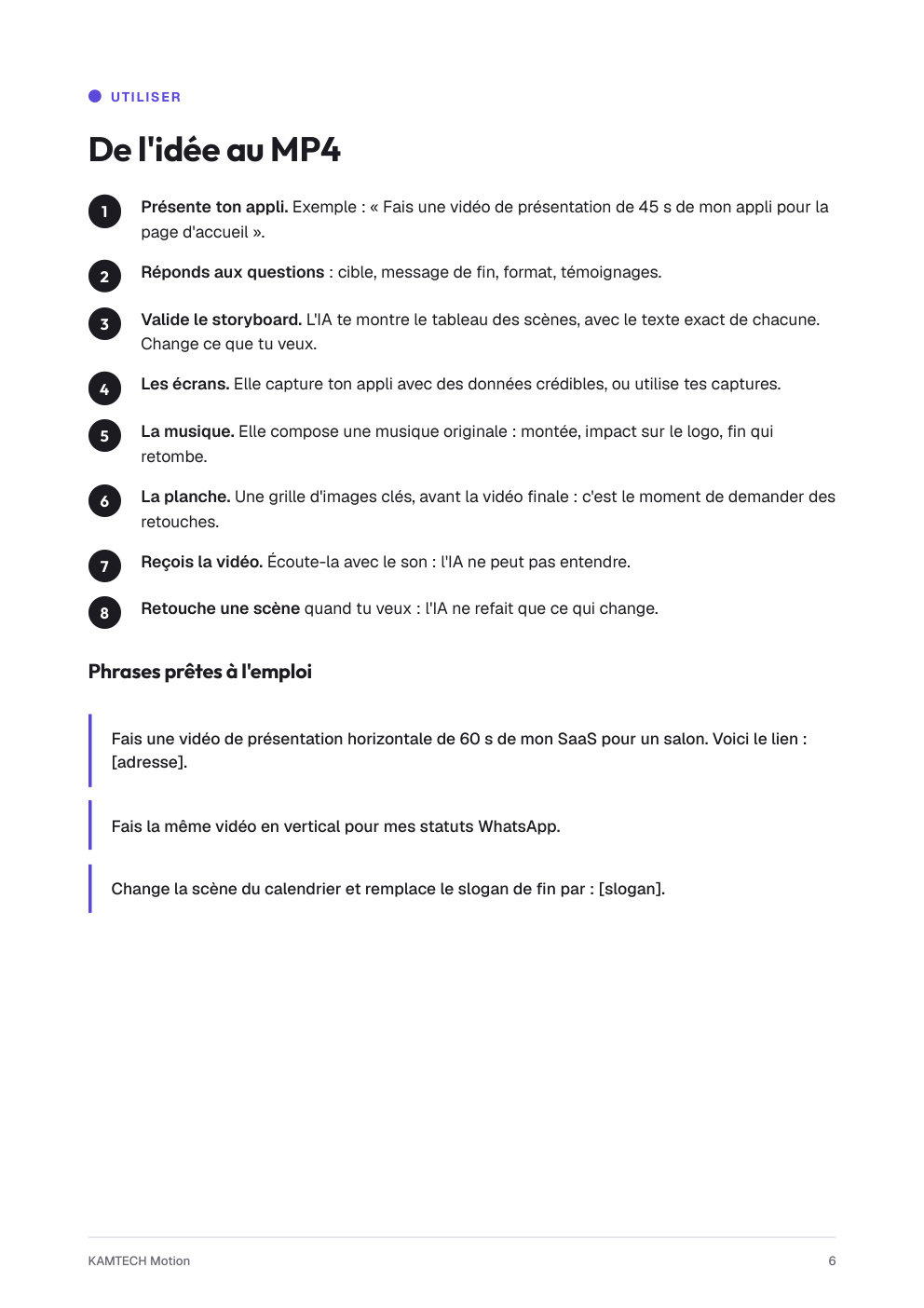
Utiliser : de l'idée au MP4
Aperçu du guide
Le guide téléchargeable, en 7 pages :
Questions fréquentes
La musique est-elle libre de droits ?
Oui : elle est entièrement composée par l'IA, pour ta vidéo.
Il faut une voix off ?
Non : la vidéo est pensée pour la musique et les textes à l'écran. Tu peux en ajouter une avec la compétence sœur KAMTECH Studio Pub.
Peut-elle inventer des chiffres ou des avis ?
Non : uniquement ce que ton produit fait vraiment, et de vrais témoignages autorisés.
Mes données de test apparaîtront ?
Non : l'IA remplace les noms de test par des noms crédibles et regarde chaque capture.
Je peux la partager ?
Oui : envoie le fichier et ce guide ; chacun l'importe sur son propre compte.
Pub payante ou présentation ?
Pour une publicité qui doit faire s'inscrire (Facebook, Instagram, TikTok), prends plutôt la compétence sœur KAMTECH Studio Pub. KAMTECH Motion sert à présenter ton produit.
Un doute sur l'installation ?
Écris-nous, on te dit où ça bloque. Et si tu veux la vidéo faite pour toi, on s'en occupe.
Nous écrire sur WhatsApp